지난 번 글에서는, Dagger 로 LLM 호출하여 코드리뷰 파이프라인 만든 과정을 소개 하였다. 사용 하다보니, AI 코드리뷰를 좀 더 개선하면 좋겠다고 생각을 하였는데, 하나는 관련된 코드도 읽어서 참고 하도록 하되 필요한 것만 찾아 읽어다 빠르게 검토 하도록 하는 것이고, 또 하나는 Pull Request 에 포함된 diff 의 특정 부분에 인라인으로 코멘트를 달도록 하면 좋겠다는 생각을 했다.
Dagger 에서 LLM이 사용할 환경에, 소스코드 포함된 호스트의 디렉토리를 마운트 한 우분투 컨테이너를 주고 거기에서 읽으라고 하면 보통 LLM 루프가 돌면서 필요한 명령줄 실행하여 파일을 잘 읽긴 한다. 다만 간혹 파일 찾는것에 오래 걸리거나 불필요한 파일도 읽거나 하는 경우도 있어서, 코드 검색 프로그램을 활용하도록 수정을 하였다. Probe 라는 코드 검색 도구를 붙였는데, MCP 서버 형태로도 제공이 되어서 최근 Dagger 에 추가된 MCP 연동 기능을 활용하여 붙였다.
인라인으로 코멘트를 다는 부분은, 인라인 코멘트 달도록 Azure DevOps API를 호출하는 Dagger Function 을 만들고 이를 LLM에서 툴로 호출 하도록 구성하는 작업을 하였다.
LLM이 Dagger Function을 툴로 호출 하도록 하기
직접 만든 Dagger Function을 LLM이 도구로 호출해서 쓰도록 하는 방법은 생각보다 간단하다. 하지만 생각보다 제대로 호출 되도록 하기는 좀 어렵다.
예를 들어 아래와 같이 Azure DevOps Pull Request 에 댓글을 추가하는 Dagger Function 을 만들었다고 가정하면,
type ThreadContext struct {
	FilePath 				 		string
	LineStart 					int
	LineStartCharOffset int
	LineEnd 						int
	LineEndCharOffset 	int
}
func (m *MyWorkflow) AddAzDevOpsPRComment(
	ctx context.Context,
	comment string,
	threadContext *ThreadContext
) (*MyWorkflow, error) {
	...
	return m
}
이를 LLM이 사용하게 하려면 여러 방법이 있는데, 모두 기본적으로 Env 객체에 함수나 모둘을 설치 해 주는 방식이다.
첫번째는 WithCurrentModule을 사용해서, 현재 사용중인 모듈을 Env에 설치하는 것이다. 그러면 모듈 안의 함수를 LLM이 툴 호출에 사용할 수 있게 된다. 만약, 현재 LLM이 실행되는 모듈 (여기서는 MyWorkflow가 아닌 다른 외부 모듈을 설치 하려면 Env.WithModule을 사용할 수 있다.)
func (m *MyWorkflow) MyDaggerFunction(diff string, prTitle string, prDesc string) string {
	environment := dag.Env().
		WithCurrentModule().
		...

	work := dag.LLM().
  	WithEnv(environment).
		WithPrompt(`
			LLM 에 전달 할 프롬프트
			`)

}
두번째는 CurrentEnv 를 사용해서, 워크플로우 실행 환경을 그대로 사용하는 것이다. 물론 여기에는 별도로 작성한 Dagger Function 도 포함된다.
func (m *MyWorkflow) MyDaggerFunction(diff string, prTitle string, prDesc string) string {
	environment := dag.CurrentEnv().
		...

	work := dag.LLM().
  	WithEnv(environment).
		WithPrompt(`
			LLM 에 전달 할 프롬프트
			`)

}
LLM 에서 툴 호출 시 정확한 방법으로 호출할 수 있도록, 호출 방법을 잘 전달하는 것도 중요하다. 호출 방법 전달은 간단하다. 그냥 주석을 함수 이름과 매개변수 등에 적절히 넣어주면 된다. 이렇게 주석을 달면 Dagger 에서는 이를 Inline Documentation으로 보고 처리하여, LLM에도 정보를 같이 전달하게 된다.
type ThreadContext struct {
	// Path to the file to add inline comment
	FilePath 				 		string
	// Start Line number on the file to add inline comment
	LineStart 					int
	// Char offset within the Start Line on the file to add inline comment
	LineStartCharOffset int
	// End Line number on the file to add inline comment
	LineEnd 						int
	// Char offset within the End Line on the file to add inline comment
	LineEndCharOffset 	int
}
// AddAzDevOpsPRComment is used to add comment on pull request.
// Use this tool to add your own comment on specific azure devops pull request.
func (m *MyWorkflow) AddAzDevOpsPRComment(
	ctx context.Context,
	// Comment text of your pull request comment.
	comment string,
	// Reference to line of a specific file you want to add inline comment.
	threadContext *ThreadContext
) (*MyWorkflow, error) {
	...
	return m
}
이러한 방법으로, LLM 이 사용할 환경에 모듈을 설치하고 실행하면, 아래처럼 LLM 에서 필요에 따라 모듈 설치를 통해 노출된 Dagger Function 을 호출하게 된다.

정상적으로 호출되는 경우도 있지만, 비정상적인 매개변수를 넣어 호출 되거나 호출 실패하는 경우도 자주 있다. 이런 경우 도움이 될 만한 것은, 우선 LLM 에서 사용할 Dagger Function 에 주석을 좀 더 명확하게 넣어주는 것도 있고, 매개변수가 조금 복잡하다면 단순화 하는 것도 방법이다. 예를 들어 바로 위에서 본 AddAzDevOpsPRComment은 아래와 같이 구조체 없이 좀 더 단순하게 넣어볼 수 있다.
// AddAzDevOpsPRComment is used to add comment on pull request.
// Use this tool to add your own comment on specific azure devops pull request.
func (m *MyWorkflow) AddAzDevOpsPRComment(
	ctx context.Context,
	// Comment text of your pull request comment.
	comment string,
	// Path to the file to add inline comment
	FilePath 				 		string
	// Start Line number on the file to add inline comment
	LineStart 					int
	// Char offset within the Start Line on the file to add inline comment
	LineStartCharOffset int
	// End Line number on the file to add inline comment
	LineEnd 						int
	// Char offset within the End Line on the file to add inline comment
	LineEndCharOffset 	int
) (*MyWorkflow, error) {
	...
	return m
}
MCP 서버 붙이기
Dagger 에서는 최근 출시된 0.19 버전 부터 MCP 서버를 Dagger 에 붙이는 것을 지원한다. (최근에 나와서 그런지 아직 공식 문서에는 설명이 없는 것 같기도 하다.) LLM 객체에서 사용 가능한 새 메소드인 WithMCPServer 호출해서 설정하는 방식이다.
필자가 만든 워크플로에는 Probe 라는 코드베이스 검색 도구를 MCP 서버로 붙였는데, 이를 예로 들어 MCP 서버 연동 방법에 대해 알아보면 아래와 같다.
probeContainer := dag.Container().
		From("ghcr.io/***/probe-oci:latest").
		WithMountedDirectory("/mnt", source).
		WithWorkdir("/mnt").
		WithEnvVariable("PROBE_DEFAULT_PATHS", "/mnt")

	probeMCPService := probeContainer.
		AsService(dagger.ContainerAsServiceOpts{Args: []string{"probe", "mcp"}})
먼저 MCP 서버를 포함한 컨테이너 이미지로 컨테이너를 하나 만들어 준다. 그리고 AsService를 호출하여 워크플로의 다른 컨테이너 등에서 네트워크 통신을 할 수 있는 서비스 형태로 사용할 수 있도록 한다. 매개변수로는 컨테이너를 시작할 때 실행할 명령어를 넣는데, 여기서는 MCP 서버 시작을 위한 명령어를 넣어준다.
...
work := dag.LLM().
		WithEnv(environment).
		WithMCPServer("probe", probeMCPService).
		WithPrompt(`
			LLM 에 전달 할 프롬프트
			`)
그리고 이를, LLM 객체를 만들 때 WithMCPServer 를 호출해서 이름을 함께 지정해서 설정하면 된다. 여기서는 “probe” 로 설정 하였다. 프롬프트 상에서 probe 도구를 사용하여 작업을 수행하라 와 같은 형태로 지시를 넣어서, LLM이 MCP 서버를 사용하도록 할 수 있다.

그러면 위와 같이 MCP 서버도 필요에 따라 호출되는 것을 확인할 수 있다.
정리
아무튼, 이렇게 하여 MCP 서버를 붙여서 코드 리뷰에 필요한 관련된 다른 코드도 좀 더 빠르게 읽도록 하고, 인라인 코멘트를 달도록 하는 기능도 붙여 보았다.
이번 글을 작성하며 참고한 자료는 아래와 같다.

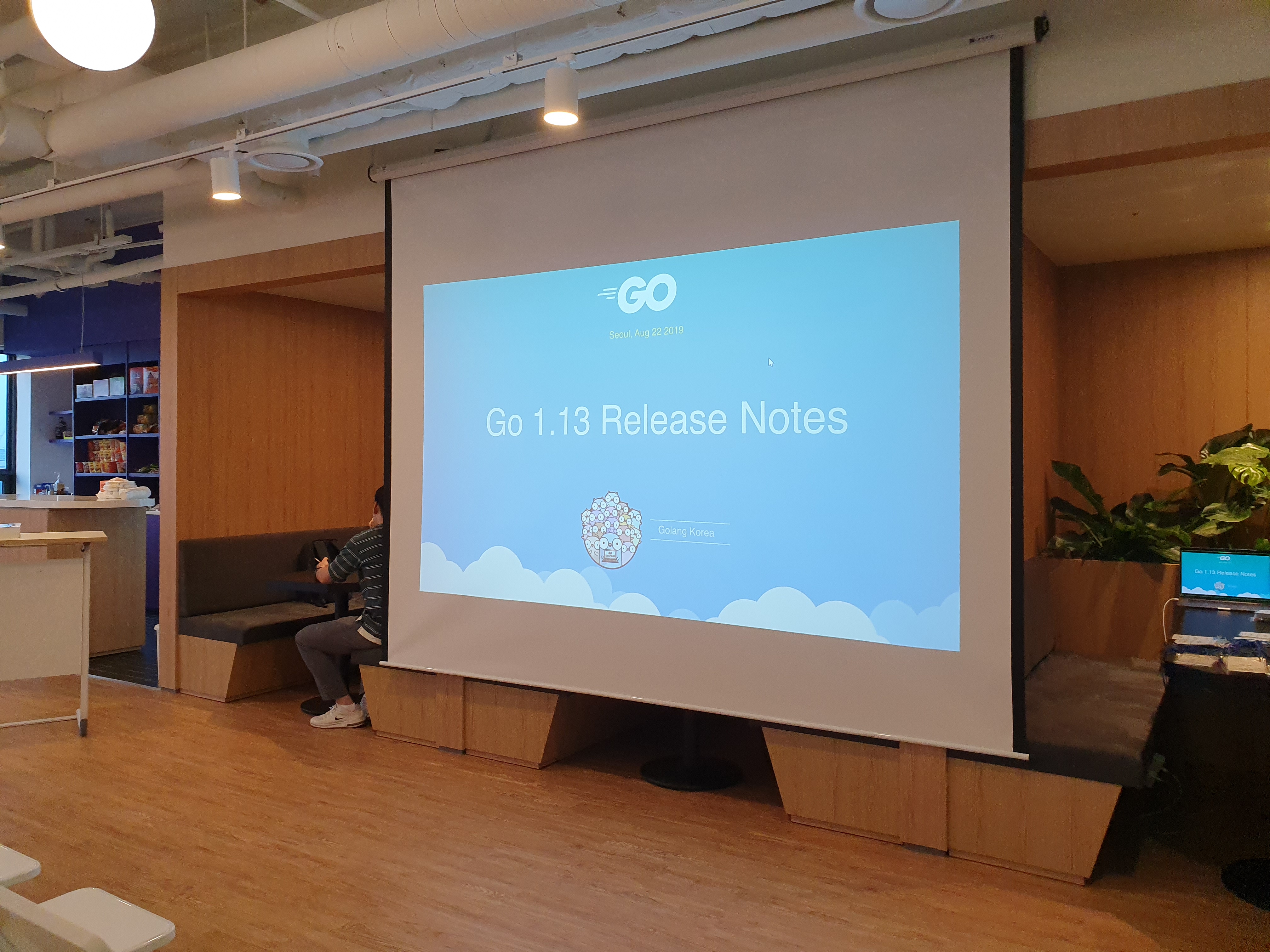
 최근 3~4주간 Go언어에 관심이 생겨 참조문서 보면서 사용해 보고 있는데요, 때마침 이번 휴가중에 Go 1.13 Release Party 행사가 있어서 참석하고 왔습니다.
장소 …
최근 3~4주간 Go언어에 관심이 생겨 참조문서 보면서 사용해 보고 있는데요, 때마침 이번 휴가중에 Go 1.13 Release Party 행사가 있어서 참석하고 왔습니다.
장소 …