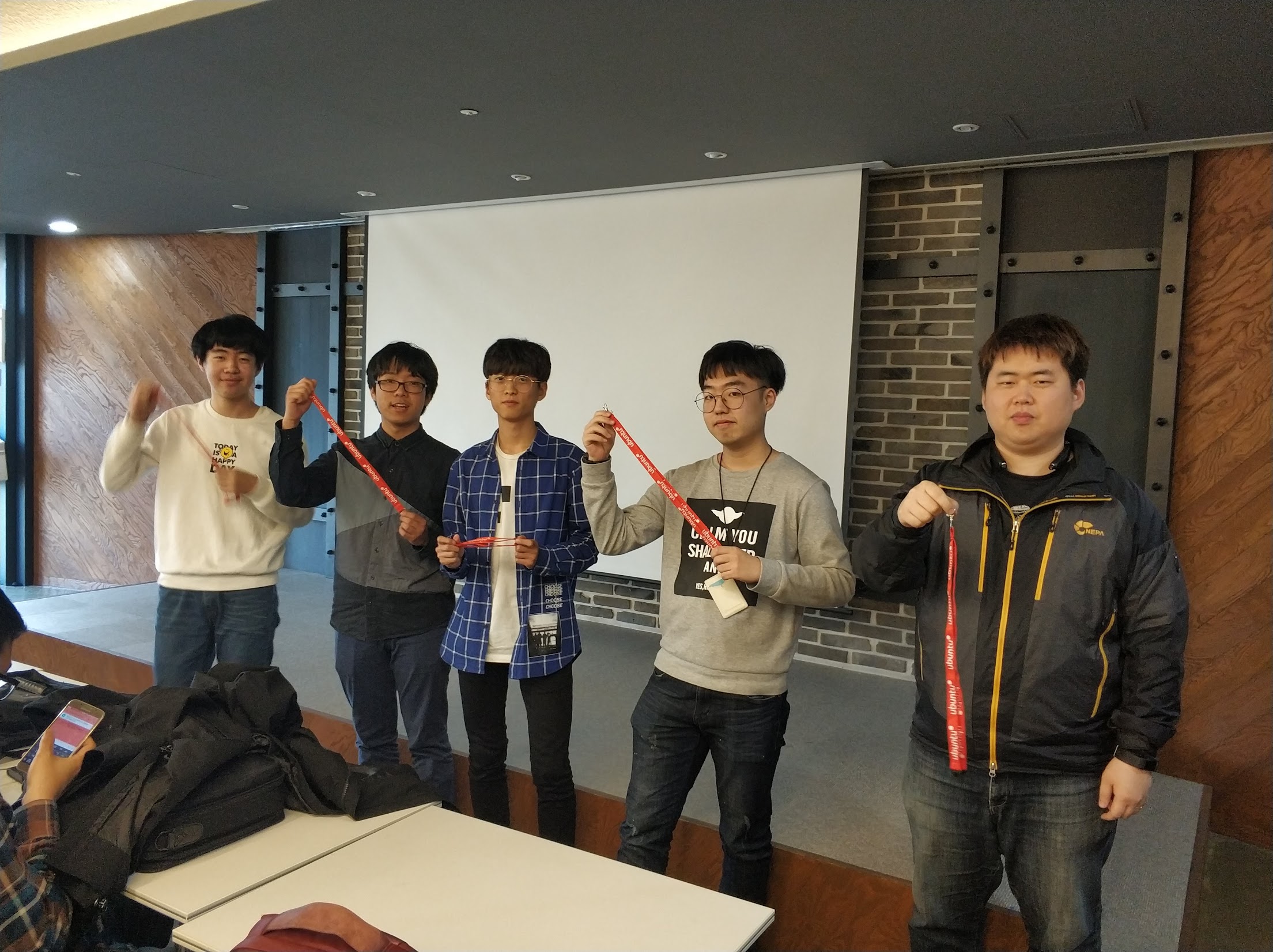
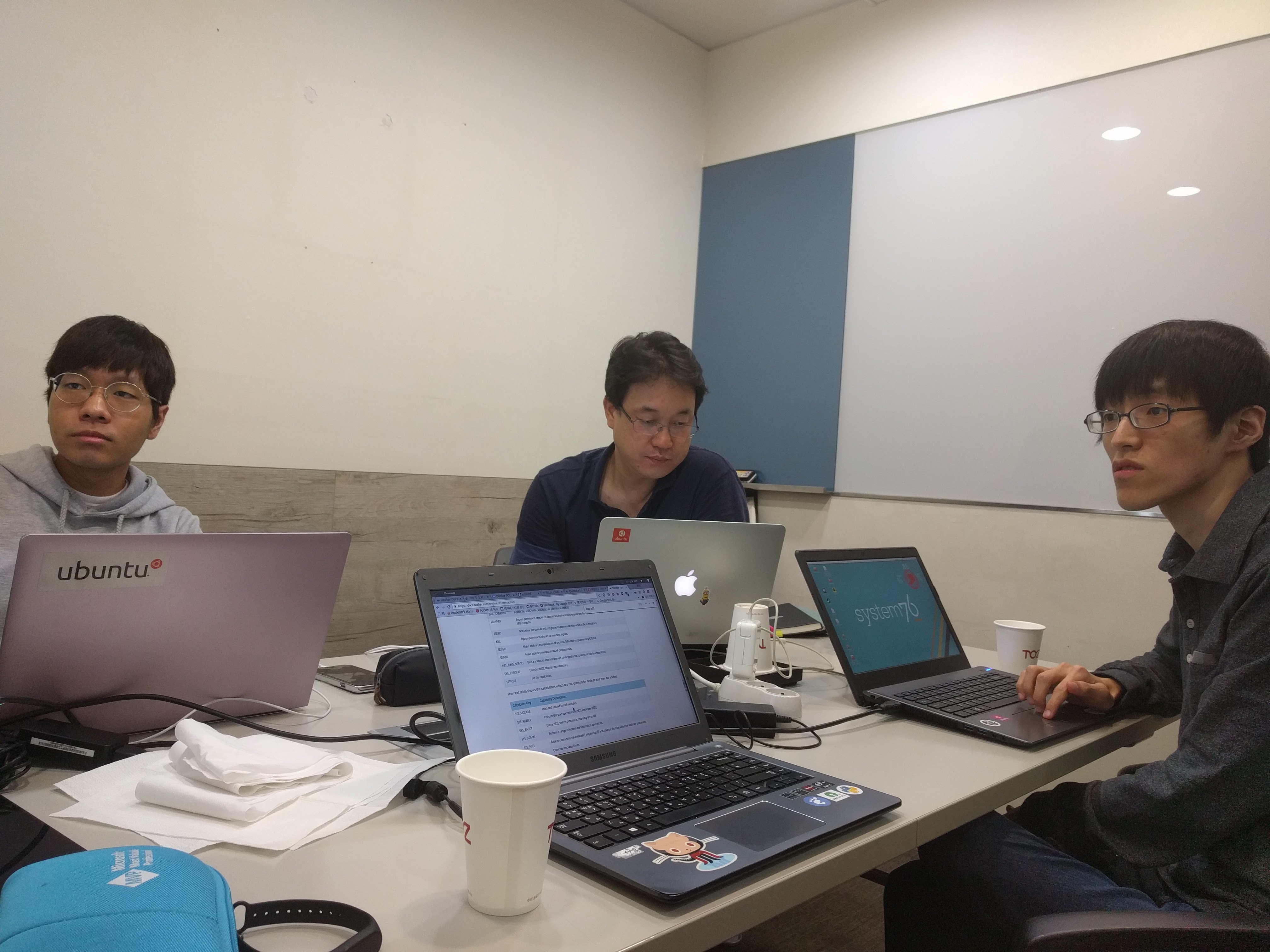
Report for hosting Ubuntu 18.04 LTS Release Party in Korea

2018-05-01

ubuntu linux review update

Last weekend, We(Ubuntu Korea Community) hosted Ubuntu 18.04 LTS Release Party in 3 different cities. We hosted event on Saturday at Seoul and Busan, and on Sunday at Daejeon. All event were ended successfully.

Seoul

At Seoul, It was held at D.CAMP near Seolleung station. The event was co-hosted with “Well, It’s not related to coding” About 60~70 people attended to celebrate the release of new LTS version. We talked about changes in the new LTS release and also other topics such as:

  • Ubuntu Server tips like fine dust
  • What’s new in Ubuntu 18.04 LTS
  • A Story about container which is not related to VM
  • Q1 C++ Basics study result
  • Status of the Hanjp-IM Project

After seminar session, we shared some gifts from LoCo Conference pack with our attendees. and also Bionic Beaver T-shirts that was group purchased by our LoCo team.

You can see more photos from Ubuntu 18.04 LTS Release Party @ Seoul at here

Daejeon

At Daejeon, a potluck party was held at Daejeon Social Capital Center. About 15~20 people attended to celebrate new LTS release. Since it was a potluck party, Every attendees brought their own food to share with others. They also talked about some changes in Bionic Beaver. and also, they shared upcoming event plans with attendees. group purchased T-shirts and some gifts from LoCo Conference pack was also shared at this event.

You can see more photos from Ubuntu 18.04 Release Party @ Daejeon at here

Busan

At Busan, A Small tea time event was hold at Pathfinder About 7~10 people attended to celebrate new LTS release.

People talked about the LTS release and they also tried to install on their laptop. after the talk, they shared group purchased T-shirts and some gifts from LoCo Conference pack. Since we have just one photo from the event from Busan, We’re trying to gather from attendees. New photos will be uploaded at here

Likns

광고 차단 소프트웨어를 사용하고 계신 것 같습니다. 혹시 글이 마음에 들었다면, 광고 차단을 해제해 주시거나 후원을 해 주시는 것은 어떤가요?

It seems like you're using ad block software, If you like the post, Would you like to disable that or donate me a bit?

캐노니컬 라이브패치 서비스 사용하기

2016-10-20

캐노니컬(Canonical) 에서 몇일 전(2016.10.18 18:02:06 UTC) 에 캐노니컬 라이브패치 서비스(Canonical Livepatch Service) 를 공개했습니다. 라이브패치 서비스를 사용하면, 중요한 커널 패치를 재부팅 없이 적용할 수 있습니다. 때문에, 우분투를 이용하여 서버를 운영하는 경우, 라이브패치 서비스를 이용하면, 재부팅으로 인해 서비스 중단이 생기는 경우가 없어지는 장점을 얻을 수 있습니다.

서비스 요금

  • 일반 사용자 : 우분투 원 계정이 있는 경우, 최대 3대의 서버/데스크탑/VM 에서 무료로 사용이 가능합니다. 그 이상의 장치에서 사용 하려는 경우, Ubuntu Avantage 프로그램에 구독해야 합니다.
  • Ubuntu Advantage 구독자 : 이미 구독중인 경우 추가적으로 비용을 지불하지 않아도 됩니다.
    • Ubuntu Advantage for Servers 의 Essential Server 요금은 노드(머신) 1개당 1년에 150USD 입니다.
    • Ubuntu Advantage 요금에 대한 상세 사항은 https://buy.ubuntu.com/ 을 참조하세요.

준비할 것

  • 우분투 원 계정
  • 인터넷 연결이 있는 Ubuntu 16.04 LTS x86 64bit 버전이 설치된 머신

설치 및 설정하기

  • 아래 링크로 이동한 다음, Sign up 을 눌러 시작합니다.
  • 그럼 https://auth.livepatch.canonical.com/ 로 이동되는데, 이 페이지에서 Ubuntu user 를 선택하고, Get Your Token 을 눌러 계속합니다.
    • Ubuntu Advantage 구독자인 경우, Ubuntu Advantage customer 를 선택합니다.
  • 우분투 원 계정으로 로그인 하지 않은 경우, 로그인 화면이 나타납니다. 본인의 계정으로 로그인 합니다.
  • 로그인 후에, 캐노니컬 라이브패치 서비스 사용에 필요한 키값이 화면에 표시됩니다.
  • 라이브패치 서비스를 사용할 머신에 접속합니다.
  • 라이브패치 서비스에 필요한 패키지인 canonical-livepatchsnap 패키지로 제공됩니다. 아직 snap 패키지 관리자가 설치되어 있지 않은 경우, 아래와 같은 방법으로, snapd 패키지를 설치합니다.
sudo apt install snapd
  • canonical-livepatch 패키지를 설치합니다.
sudo snap install canonical-livepatch
  • 다음과 같은 방법으로 라이브패치 서비스를 켭니다.
sudo canonical-livepatch enable (KEY)
  • (KEY) 에는 앞서 라이브패치 서비스에서 로그인 후 화면에 표시된 키값으로 넣어주면 됩니다. 예를 들어, 키값이 45bf098767b84abcspt71d7aedc12345 라면, 아래와 같은 명령을 실행합니다.
sudo canonical-livepatch enable 45bf098767b84abcspt71d7aedc12345
  • 라이브패치 서비스가 켜졌습니다. 라이브패치 상태를 확인하려면, 아래와 같은 명령줄을 실행하여 확인할 수 있습니다.
canonical-livepatch status --verbose
  • 라이브패치 서비스를 끄려면, 아래와 같은 명령줄을 실행합니다.
sudo canonical-livepatch disable

참고자료 및 유용한 링크

Shoes

우분투 한국 커뮤니티 도커(Docker) 스터디 후기

2016-09-24

올해 7월 27일 부터 9월 21일 까지 우분투 한국 커뮤니티에서 연 도커 스터디에 참여 했었는데요. 이 글을 통해 스터디에 왜 참여하게 되었고, 스터디를 통해 무엇을 배웠는지 후 …

Ubuntu Server 에 Docker 설치하고 설정하기.

2015-11-16

필자는 AWS EC2 VM에 도커(Docker)를 한번 설치하여, 이것저것 개발한 웹 앱과 서버 등을 돌려보기로 했습니다. 그러면서 포스팅으로도 정리하려 합니다. 먼저, 설치/설정을 대략 했는데, 이 포스트로 그 과정을 정리합니다.

Docker??

도커(Docker)는, 리눅스 컨테이너 기술을 기반으로, 앱을 배포할 때 필요한 모든 것을 하나의 컨테이너에 담아 OS에 상관없이 앱을 패키징하여 배포할 수 있도록 해 주는 프로그램 입니다. 기존 가상머신을 이용하여 배포를 하는 경우에는, 호스트 OS 위에 가성머신을 올리고, 각 가상머신 마다 게스트 OS와 바이너리 및 라이브러리를 넣어 그 위애 앱 하나씩 올려 배포한다면. 도커의 경우에는, 호스트 OS 위에 바로 도커 엔진이 그 위에 바로 각 앱과 바이너리 및 라이브러리가 포함된 컨테이너가 있는 구조 입니다.